下载与安装
1
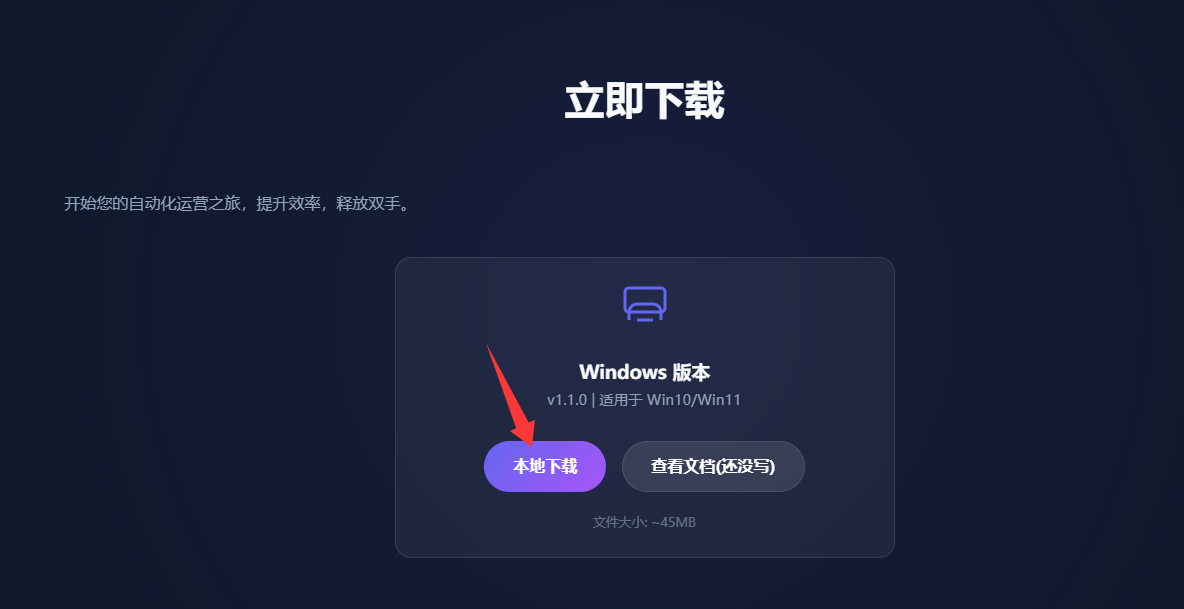
访问官方网站 post.fiime.cn 下载软件主体。
官网下载界面截图
2

将软件放置到合适的位置。注意:首次运行时会自动生成 data 文件夹用于存储数据,建议选择非系统盘路径。
软件运行后生成的目录结构
准备资源
1
准备发布内容资源:
- 壁纸素材(美女壁纸类)
- 文章标题库
📦 系统推荐资源包
壁纸资源:55GB 高清素材
链接:https://pan.quark.cn/s/bf4362c899ee
标题可使用软件内置的标题生成器自动生成。
2
注册微信公众号,前往 微信公众平台 完成注册流程。
3
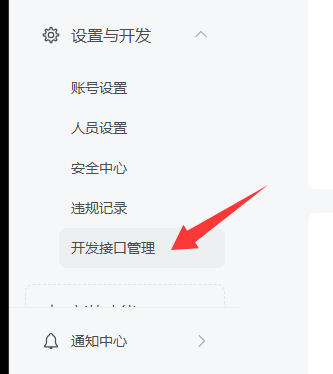
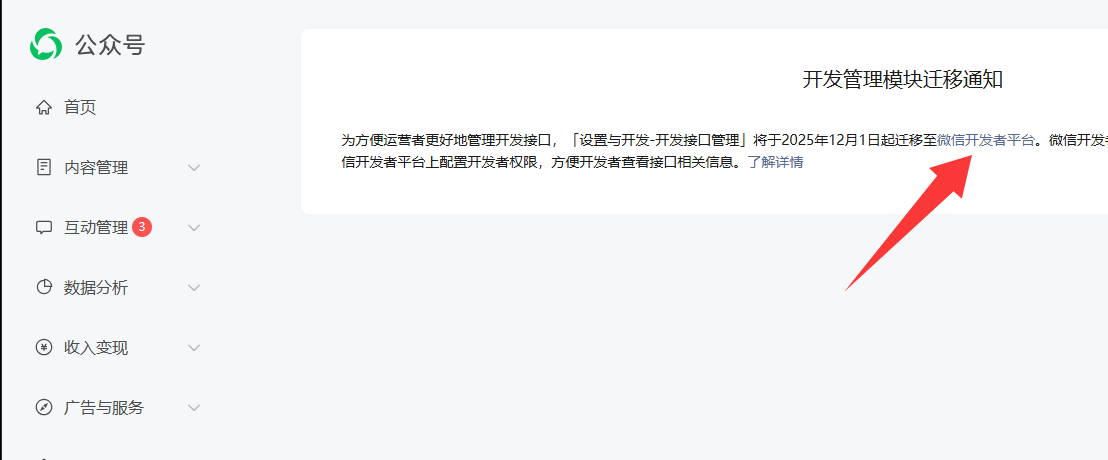
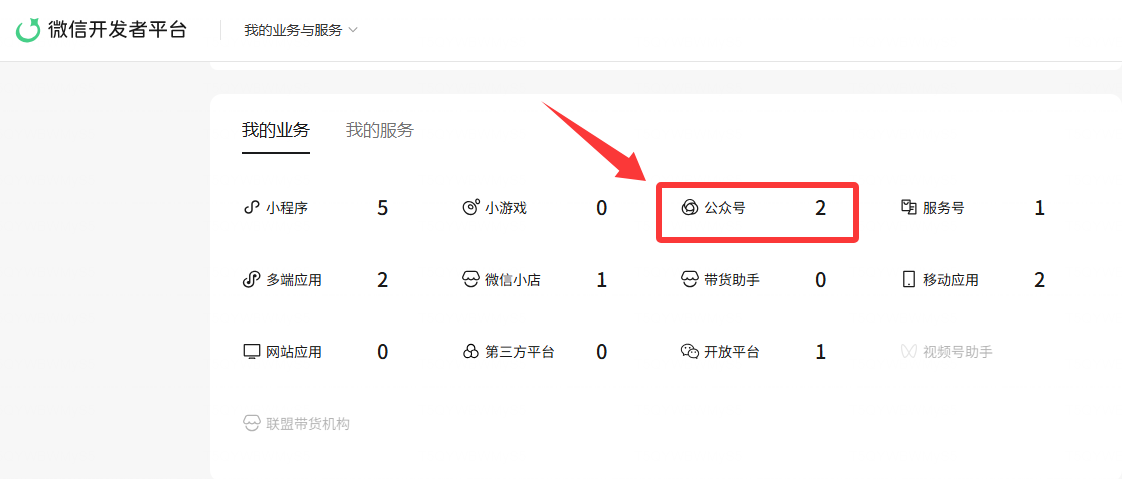
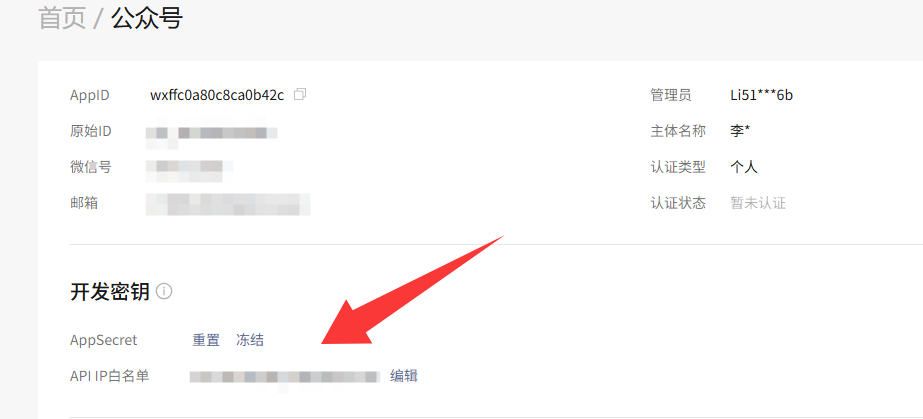
获取 API 凭证(APPID、密钥)并配置 IP 白名单:
- 登录公众号后台,进入【开发接口管理】
- 扫码跳转至【微信开发者平台】
- 找到对应公众号名称
开发接口管理入口
微信开发者平台登录界面
选择目标公众号
⚠️ 重要提示:开发密钥(APPID 和密钥)仅展示一次,请务必妥善保存!
查看开发密钥
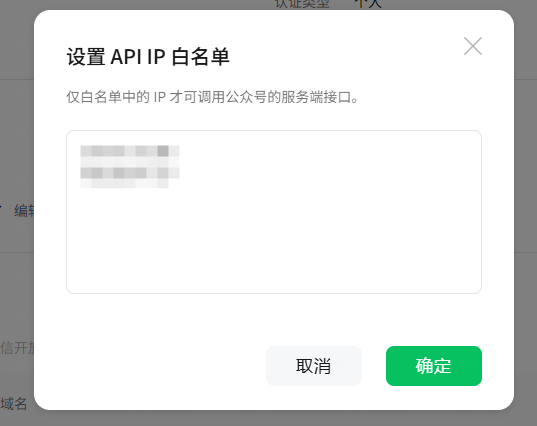
配置 API IP 白名单:
IP 白名单配置入口
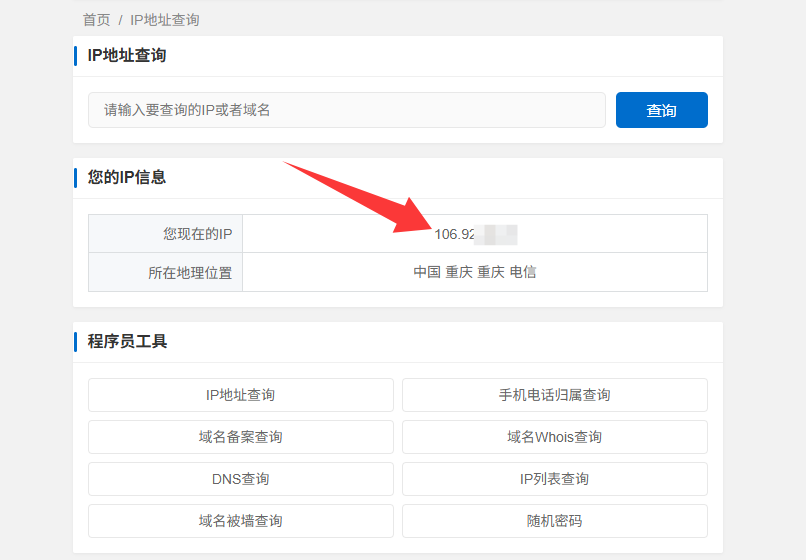
访问 ip.cn 获取本机公网 IP 并添加到白名单:
查询并复制公网 IP 地址
软件配置
1
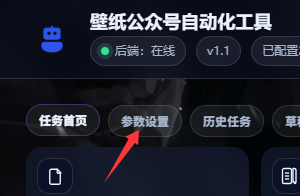
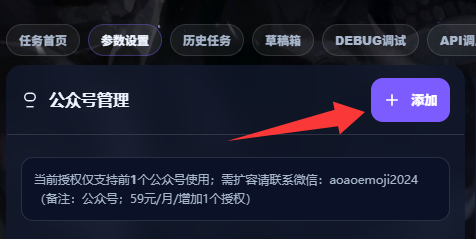

打开软件,进入菜单【参数设置】:
参数设置入口
在【公众号管理】中添加新配置:
添加公众号配置
填写之前获取的 APPID 和密钥:
填写 API 凭证信息
2
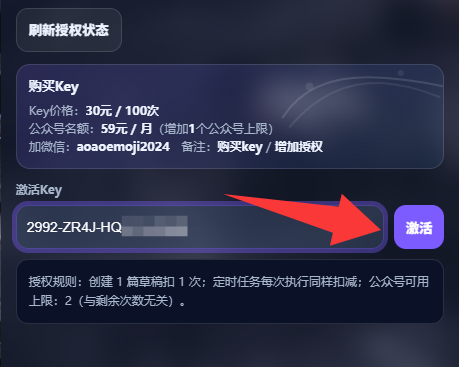
激活软件授权:
进入【授权与激活】菜单,输入购买的 KEY 进行激活。
软件授权激活界面
3
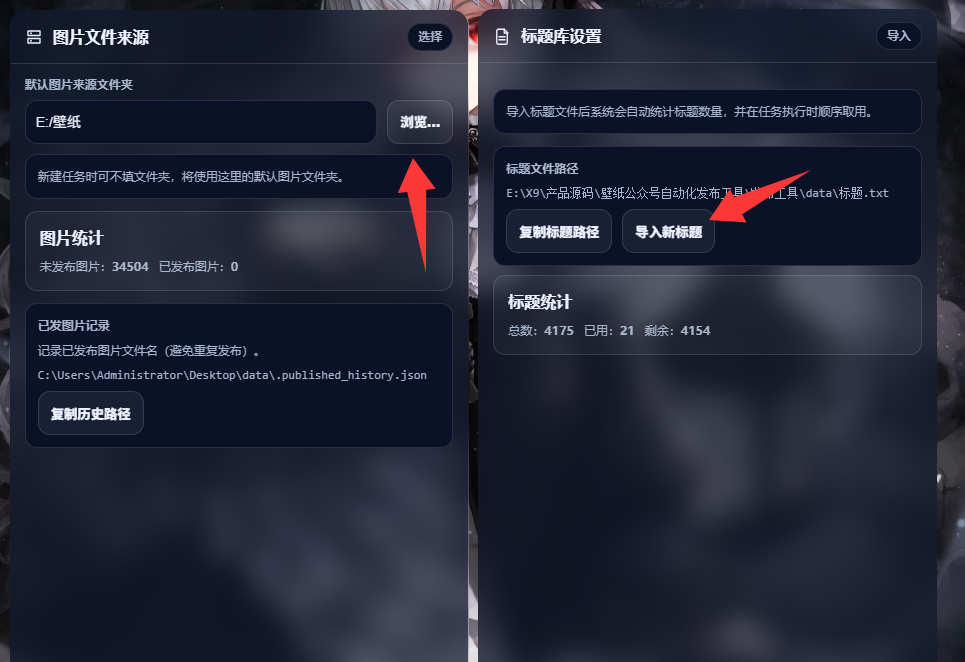
配置素材库:
图片和标题库配置
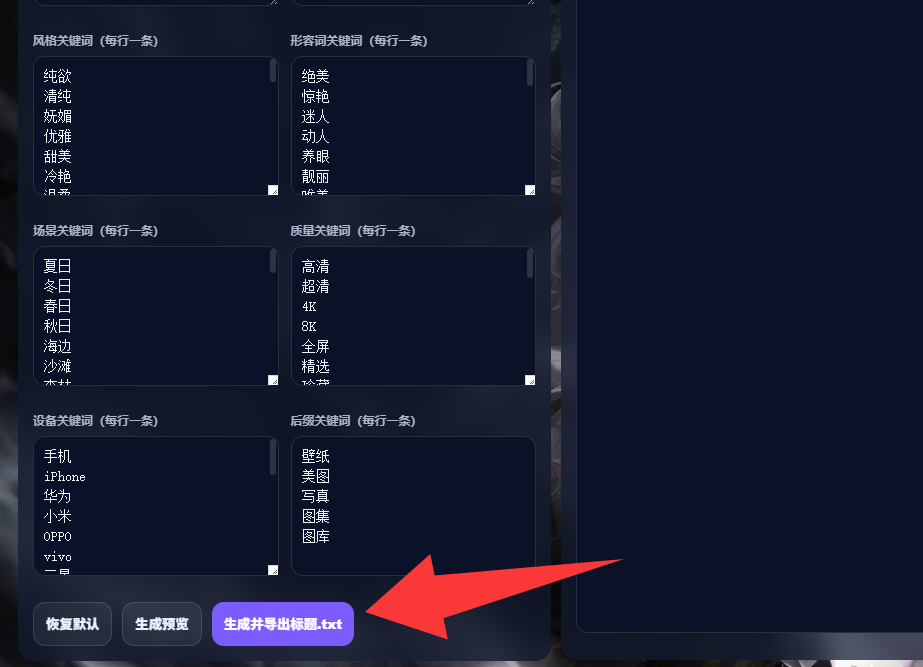
导入壁纸文件夹路径和标题库文件。如无标题库,可使用【标题生成器】生成后导入:
标题生成器使用示例
4
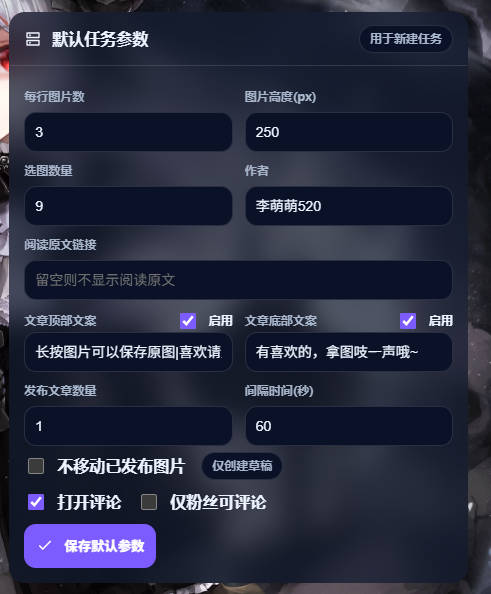
配置默认发布参数(根据实际需求填写):
默认发布信息设置
开始使用
1
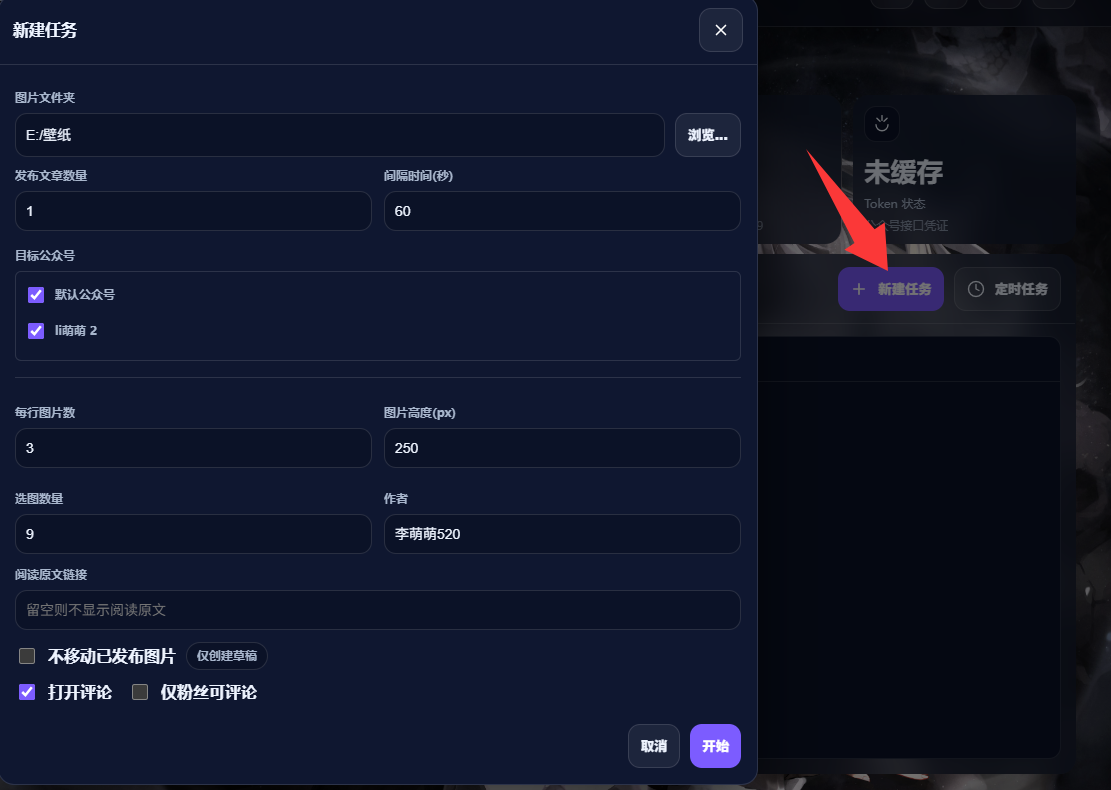
返回首页,点击【新建任务】:
任务创建入口
2
根据需求配置发布信息,点击开始执行。
发布完成后,请查看软件日志和公众号后台草稿箱,确认文章已成功创建。
💡 提示:如有任何疑问,请加入官方 QQ 群咨询技术支持。